
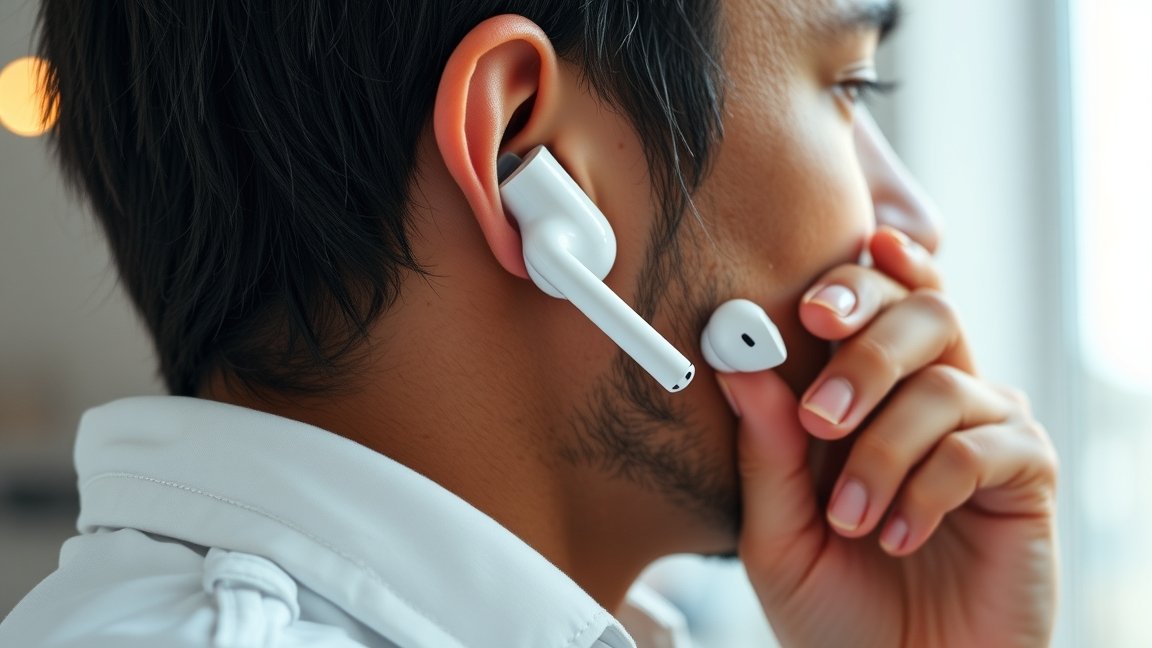

A modern világban a vezeték nélküli fülhallgatók már nem luxuscikknek számítanak, hanem mindennapi társainkká váltak. Az AirPods megjelenése óta forradalmasította a mobilhangzás világát, és milliók számára vált nélkülözhetetlenné a munkában, sportolás közben vagy egyszerűen a napi rutinban. Mégis sokan csak a felszínét kaparják meg annak, amit ezek a kis technológiai csodák valójában tudnak.
Az Apple ikonikus fülhallgatói messze túlmutatnak az egyszerű zenelejátszáson. Egy komplex ökoszisztéma részei, amely intelligens funkcióktól kezdve a személyre szabott beállításokig számtalan lehetőséget kínál. Függetlenül attól, hogy audiofil vagy, sportoló, vagy egyszerűen csak a minőségi hangzást keresed, az AirPods rejtett képességei meglepően sokrétűek lehetnek.
Ez az útmutató minden olyan praktikus tudást és kevéssé ismert trükköt feltár, amely segítségével maximálisan kihasználhatod az AirPods-od potenciálját. Megtanulod az optimális hangbeállításokat, a produktivitást növelő funkciókat, valamint azokat a karbantartási tippeket, amelyek hosszú távon megőrzik eszközöd teljesítményét.
Alapvető Beállítások Optimalizálása
A legtöbb felhasználó egyszerűen kicsomagolja az AirPods-ot, párosítja a telefonnal, és máris használni kezdi. Ez azonban olyan, mintha egy Ferrari-t csak városi közlekedésre használnál – rengeteg kihasználatlan potenciál marad.
Az Equalizer beállítások jelentik az első és talán legfontosabb lépést a tökéletes hangélmény felé. A Beállítások > Zene > EQ menüpontban található opciók drámaian megváltoztathatják a hallgatási élményt. A "Late Night" beállítás például kiválóan működik halk környezetben, míg a "Rock" vagy "Electronic" nagyobb dinamikát ad az intenzívebb zenei stílusoknak.
A térbeli hang funkció külön figyelmet érdemel, különösen az AirPods Pro és Max esetében. Ez a technológia olyan immerzív élményt nyújt, amely szinte fizikailag érezhető. Filmnézés közben vagy zenehallgatás során ez a funkció valóban új dimenziót ad a hangzásnak.
Személyre Szabott Audio Profil Létrehozása
Az iOS 14 óta elérhető Headphone Accommodations funkció forradalmasította a személyre szabott hangélményt. Ez a beállítás lehetővé teszi, hogy az AirPods alkalmazkodjon az egyéni hallási preferenciáidhoz és képességeidhez.
A funkció aktiválásához navigálj a Beállítások > Akadálymentesség > Audio/Vizuális > Headphone Accommodations menüpontba. Itt végezhetsz egy rövid hallástesztet, amely alapján az eszköz automatikusan optimalizálja a hangkimenetet. Az eredmény gyakran meglepően jelentős javulást hoz a beszéd érthetőségében és a zene tisztaságában.
Érdemes kísérletezni a különböző intenzitási szintekkel is. A "Light" beállítás finomabb korrekciókat alkalmaz, míg a "Strong" jelentősebb változásokat hoz. A legtöbb felhasználó számára a "Moderate" beállítás jelenti az optimális egyensúlyt.
Speciális Gesztusvezérlés és Parancsok
Az AirPods valódi ereje a gesztusvezérlésben rejlik, amely messze túlmutat az egyszerű play/pause funkciókon. A fejbólintás és fejrázás funkciók aktiválásával teljesen kéz nélküli vezérlést érhetsz el, ami különösen hasznos vezetés vagy sportolás közben.
🎯 Dupla érintés személyre szabása: Mindkét fülhallgató külön-külön programozható különböző funkciókra
🎵 Hosszú nyomás variációk: Az AirPods Pro esetében a Force Sensor különböző nyomási időtartamokra reagál
🔊 Hangerő vezérlés: Swipe gesztusokkal finoman állítható a hangerő
📞 Híváskezelés: Speciális gesztusok a hívások fogadására és elutasítására
⏯️ Média vezérlés: Komplex lejátszási listák kezelése egyszerű mozdulatokkal
A gesztusvezérlés testreszabása a Beállítások > Bluetooth > AirPods menüpontban történik. Itt minden egyes gesztust külön-külön beállíthatsz, így teljesen személyre szabott vezérlési sémát hozhatsz létre. Különösen hasznos lehet a Siri aktiválás beállítása olyan gesztusra, amit ritkábban használsz véletlenül.
Haladó Híváskezelési Trükkök
A telefonhívások kezelése terén az AirPods számos kevéssé ismert funkciót rejt. A hívásváltás funkcióval például zökkenőmentesen válthatsz két aktív hívás között, anélkül, hogy a telefonhoz kellene nyúlnod.
Konferenciahívások során a beszélő azonosítás funkció automatikusan kiemeli az aktív beszélőt, ami nagyban megkönnyíti a követést. Ez a funkció különösen értékes üzleti környezetben vagy nagyobb csoportos beszélgetések során.
Zajszűrés és Átlátszóság Optimalizálása
Az aktív zajszűrés az AirPods Pro és Max egyik legfontosabb funkciója, de a legtöbb felhasználó nem használja ki teljes potenciálját. A zajszűrés intenzitása finoman hangolható a Control Center-ben vagy a hosszú nyomással aktiválható menüben.
Az Adaptive Transparency mód különösen hasznos városi környezetben. Ez az intelligens funkció automatikusan csökkenti a káros zajokat (például autódudálást vagy építkezési hangokat), miközben megőrzi a fontos környezeti hangokat, mint a beszélgetéseket vagy a közlekedési jelzéseket.
A Conversation Awareness funkció pedig automatikusan csökkenti a zene hangerejét és aktiválja az átlátszósági módot, amikor beszélgetést észlel. Ez rendkívül praktikus lehet munkahelyi környezetben vagy amikor gyakran kell rövid beszélgetéseket folytatni.
| Zajszűrési Mód | Legjobb Használat | Akkumulátor Hatás |
|---|---|---|
| Teljes Zajszűrés | Repülőgép, vonat, zajos környezet | Közepes fogyasztás |
| Adaptive Transparency | Városi közlekedés, irodai munka | Alacsony fogyasztás |
| Kikapcsolva | Csendes környezet | Legkisebb fogyasztás |
| Conversation Awareness | Munkahelyi környezet | Közepes fogyasztás |
Személyre Szabott Zajszűrés Beállítása
A zajszűrés hatékonyságát jelentősen befolyásolja a fülhallgató illeszkedése. Az Ear Tip Fit Test funkció segítségével ellenőrizheted, hogy a megfelelő méretű szilikongumi van-e a fülhalgatón. Ez a teszt nemcsak a kényelmet, hanem a zajszűrés hatékonyságát is optimalizálja.
Az iOS Beállítások > Bluetooth > AirPods Pro menüpontban található Custom Transparency beállítással finoman hangolhatod az átlátszóság mértékét. Ez lehetővé teszi, hogy pontosan annyi környezeti hangot engedj be, amennyire szükséged van az adott helyzetben.
Akkumulátor Élettartam Maximalizálása
Az AirPods akkumulátorának élettartama kritikus szempont a mindennapi használat során. A Low Power Mode aktiválásával jelentősen meghosszabbíthatod a használati időt, különösen hosszú utazások vagy intenzív munkanapok során.
"Az akkumulátor optimalizálás nem csak a töltési szokásokról szól, hanem az intelligens funkcióhasználatról is."
A töltési optimalizálás bekapcsolásával az AirPods megtanulja a töltési szokásaidat, és ennek megfelelően optimalizálja az akkumulátor élettartamát. Ez a funkció különösen hasznos, ha rendszeres napirended van, például minden éjjel töltöd a fülhallgatót.
Az automatikus fül-észlelés kikapcsolása szintén energiát takaríthat meg, ha gyakran kiveszed és visszateszed a fülhallgatót anélkül, hogy szüneteltetnéd a lejátszást. Ez azonban kényelmi funkciókat is elveszt, ezért érdemes mérlegelni a kompromisszumot.
Töltési Stratégiák és Tippek
A töltőtok optimális használata kulcsfontosságú a hosszú távú akkumulátor-egészség szempontjából. Kerüld a túltöltést – ne hagyd a tokot egész éjjel töltőn, ha már 100%-on van. A lithium-ion akkumulátorok jobban szeretik a 20-80% közötti töltöttségi szintet.
A vezeték nélküli töltés kényelmes, de többlet hőt termel, ami hosszú távon károsíthatja az akkumulátort. Ha lehetőséged van rá, időnként használj vezetékes töltést, különösen nyári melegben vagy közvetlen napsütésben.
Produktivitási Funkciók Kihasználása
Az AirPods nemcsak szórakozásra, hanem munkára is kiváló eszköz. A Live Listen funkció például mikrofonként használhatja az iPhone-t, és a hangot közvetlenül az AirPods-ba továbbítja. Ez hasznos lehet zajos környezetben folytatott beszélgetések során vagy prezentációk hallgatásakor.
A Dictation funkció kombinálva a Siri-vel lehetővé teszi, hogy teljesen kéz nélkül diktálj szövegeket, e-maileket vagy jegyzeteket. Ez különösen hasznos lehet autóvezetés közben vagy amikor a kezeid foglaltak.
Az Announce Messages funkció automatikusan felolvassa a bejövő üzeneteket, és lehetővé teszi a hangalapú válaszadást. Ez a funkció különösen értékes lehet munka közben, amikor nem szeretnéd megszakítani a koncentrációt a telefon elővételével.
Multitasking és Eszközváltás
Az Automatic Device Switching az Apple ökoszisztéma egyik legkifinomultabb funkciója. Az AirPods automatikusan vált az aktív eszközre – ha iPhone-on zenét hallgatsz, majd a MacBook-on elindítasz egy videót, a fülhallgató zökkenőmentesen átvált.
Ez a funkció finoman hangolható eszközönként. Beállíthatod, hogy bizonyos eszközök prioritást kapjanak, vagy hogy a váltás csak manuálisan történjen meg. A Beállítások > Bluetooth menüben minden egyes párosított eszköznél külön-külön konfigurálható ez a viselkedés.
Hangminőség Finomhangolása
A valóban kiváló hangélmény eléréséhez érdemes mélyebbre ásni a hangbeállításokban. Az Audio Quality beállítások közül a "High Quality Streaming" opció jelentősen javíthatja a zenei élményt, különösen ha jó minőségű forrásokat használsz.
A Dynamic Head Tracking funkció az AirPods Pro és Max esetében valóban térbeli hangélményt nyújt. Ez a technológia követi a fejed mozgását, és ennek megfelelően állítja be a hangkép irányítottságát, mintha valóban egy koncertteremben vagy moziban ülnél.
Az egyes alkalmazások számára külön hangprofilok állíthatók be. A Spotify, Apple Music vagy Netflix mind különböző optimalizálást igényelhet. Az iOS lehetővé teszi, hogy alkalmazásonként különböző EQ beállításokat használj.
| Zenei Stílus | Ajánlott EQ | Térbeli Hang | Zajszűrés |
|---|---|---|---|
| Klasszikus | Classical | Be | Teljes |
| Rock/Metal | Rock | Ki | Közepes |
| Electronic/EDM | Electronic | Be | Közepes |
| Podcast/Audiobook | Spoken Word | Ki | Teljes |
| Jazz | Jazz | Be | Alacsony |
Audiofil Beállítások
A Lossless Audio támogatás az Apple Music-ban lehetővé teszi a CD-minőségű vagy akár még jobb hangzás élvezetét. Bár az AirPods bluetooth korlátai miatt nem tudja teljes mértékben kihasználni a lossless formátumot, az Apple AAC kodekje így is jelentős javulást eredményez a standard minőségű streaminghez képest.
"A hangminőség optimalizálás nem csak a beállításokról szól, hanem a forrás minőségéről és a környezeti tényezők figyelembevételéről is."
Az Headphone Safety funkció nemcsak a hallásvédelmet szolgálja, hanem a hangminőség szempontjából is hasznos lehet. A túl magas hangerő torzítást okozhat, így az automatikus hangerő-korlátozás valójában tisztább hangzást is eredményezhet.
Karbantartás és Tisztítás
A rendszeres karbantartás kulcsfontosságú az AirPods hosszú távú teljesítménye szempontjából. A tisztítási rutin hetente egyszer javasolt, különös tekintettel a hangszórók és mikrofonok nyílásakra.
Használj száraz, puha kefét (például egy használaton kívüli fogkefét) a fülhallgató mélyebb részeinek tisztításához. A töltőkontaktusokat alkoholos törlőkendővel óvatosan megtisztíthatod, de ügyelj arra, hogy folyadék ne kerüljön az elektronikai részekhez.
A szilikongumik cseréje az AirPods Pro esetében rendszeres karbantartási feladat. Az elhasználódott vagy szennyezett gumik nemcsak kényelmetlenek, hanem rontják a zajszűrés hatékonyságát is.
Tárolási és Szállítási Tippek
A töltőtok védelmezése ugyanolyan fontos, mint magáé a fülhallatóé. Egy jó minőségű tok megvédi az eszközt az ütésektől, karcolásoktól és a piszkoktól. Kerüld a szélsőséges hőmérsékleteket – ne hagyd a kocsiban nyáron vagy télen.
"A megfelelő tárolás és karbantartás akár évekkel meghosszabbíthatja az AirPods élettartamát."
A mágneses töltőkontaktusok különös figyelmet igényelnek. Ezek a kis fémfelületek könnyen összegyűjtik a piszokot és a fémforgácsokat, ami töltési problémákhoz vezethet. Havi rendszerességgel ellenőrizd és tisztítsd meg ezeket a területeket.
Hibaelhárítás és Optimalizálás
A kapcsolódási problémák a leggyakoribb panaszok között szerepelnek az AirPods használók körében. Az újrapárosítás gyakran megoldja ezeket a gondokat. Ehhez tartsd nyomva a töltőtok hátulján található gombot 15 másodpercig, amíg a LED narancssárga villogásba nem kezd.
A firmware frissítések automatikusan történnek, de időnként érdemes manuálisan ellenőrizni. Az AirPods-ot tedd a töltőtokba, csatlakoztasd a töltőhöz, és hagyd a közelben egy párosított iOS eszközt. A frissítés általában 30 percen belül megtörténik.
Az audio késleltetés problémái különösen videónézés közben lehetnek zavaróak. A Audio Sync beállítások finomhangolásával ez a probléma gyakran orvosolható. Egyes alkalmazások külön késleltetés-kompenzációs beállításokkal rendelkeznek.
Teljesítmény Monitorozás
Az AirPods akkumulátor állapotának nyomon követése segít megelőzni a váratlan lemerüléseket. Használj harmadik féltől származó alkalmazásokat, amelyek részletes információkat nyújtanak az akkumulátor egészségéről és a töltési ciklusokról.
"A rendszeres teljesítmény-ellenőrzés segít időben felismerni a potenciális problémákat."
A mikrofonok tesztelése szintén fontos része a karbantartásnak. Készíts rendszeresen hangfelvételt, és ellenőrizd a minőséget. Ha romlást észlelsz, az gyakran tisztítással orvosolható, de súlyosabb esetekben szervizre lehet szükség.
Speciális Használati Módok
Az Mono Audio beállítás lehetővé teszi, hogy csak egy fülhallgatót használj, miközben mindkét csatorna hangját hallod. Ez hasznos lehet olyan helyzetekben, amikor figyelned kell a környezetedre, de nem szeretnéd elveszíteni a sztereó információkat.
A Background App Refresh beállítások optimalizálásával javíthatod az AirPods teljesítményét. Kapcsold ki ezt a funkciót azoknak az alkalmazásoknak, amelyek nem kapcsolódnak az audio lejátszáshoz.
Az Accessibility funkciók között található Button Shapes és Reduce Motion beállítások javíthatják az AirPods vezérlésének pontosságát, különösen akkor, ha nehézségeid vannak a finom gesztusokkal.
Sportolás és Aktív Használat
Sportolás közben az Workout Detection funkció automatikusan optimalizálja az AirPods beállításait. Ez magában foglalja a fokozott izzadásálló módot és a stabilabb kapcsolatot biztosító antenna-optimalizálást.
"Az aktív használat során a megfelelő illeszkedés és a verejtékálló funkciók aktiválása kulcsfontosságú a megbízható teljesítményhez."
A futás közbeni cadence tracking funkció segítségével az AirPods szinkronizálhatja a zenét a futási ritmusodhoz. Ez nemcsak motiválóbb élményt nyújt, hanem javíthatja a futási teljesítményt is.
Integrációs Lehetőségek
Az Apple ökoszisztémán belüli Handoff funkció lehetővé teszi, hogy zökkenőmentesen váltogass az eszközök között. Kezdhetsz zenehallgatást az iPhone-on, majd folytathatod a MacBook-on anélkül, hogy újra kellene párosítanod az AirPods-ot.
A HomeKit integráció révén az AirPods részese lehet az okos otthon rendszerének. Beállíthatod, hogy bizonyos automatizálások aktiválódjanak, amikor felrakod vagy leveszed a fülhallgatót.
Az Apple Watch kombinációban használva az AirPods még több lehetőséget kínál. A watch-on keresztül finoman vezérelheted a lejátszást, ellenőrizheted az akkumulátor szintjét, és még a Find My funkcióval is megkeresheted az elveszett fülhallgatót.
"Az ökoszisztéma-integráció kihasználása exponenciálisan növeli az AirPods hasznosságát a mindennapi életben."
A Shortcuts alkalmazással komplex automatizálásokat hozhatsz létre, amelyek az AirPods csatlakoztatásakor aktiválódnak. Például automatikusan elindulhat a kedvenc lejátszási listád, bekapcsolódhat a Ne zavarjanak mód, és optimalizálódhatnak a hangerő beállítások.
Gyakran Ismételt Kérdések az AirPods Használatáról
Miért szakad meg időnként a kapcsolat az AirPods és az eszközöm között?
A kapcsolat megszakadásának leggyakoribb okai a bluetooth interferencia, a túl nagy távolság az eszköztől, vagy az elavult firmware. Próbáld meg újrapárosítani az AirPods-ot, és győződj meg róla, hogy mindkét eszközön a legfrissebb szoftver fut.
Hogyan állíthatom be, hogy csak egy AirPods működjön sztereó módban?
A Beállítások > Akadálymentesség > Audio/Vizuális menüpontban kapcsold be a Mono Audio opciót. Így mindkét csatorna hangja hallható lesz egyetlen fülhallgatón keresztül is.
Miért nem működik megfelelően a zajszűrés?
A zajszűrés hatékonysága nagyban függ a megfelelő illeszkedéstől. Használd az Ear Tip Fit Test funkciót a helyes méret megtalálásához, és győződj meg róla, hogy a fülhallgató tiszta és megfelelően helyezkedik el a fülben.
Hogyan hosszabbíthatom meg az akkumulátor élettartamát?
Kapcsold ki a nem használt funkciókat (például a térbeli hangot vagy az automatikus eszközváltást), használd az alacsony fogyasztású módokat, és kerüld a szélsőséges hőmérsékleteket. A töltőtokot ne hagyd folyamatosan töltőn.
Mit tegyek, ha az AirPods nem reagál a gesztusokra?
Ellenőrizd a gesztus-beállításokat a Bluetooth menüben, tisztítsd meg a fülhallgató érintésérzékeny felületét, és ha szükséges, állítsd vissza a gyári beállításokat. Néha a firmware frissítés is megoldhatja a problémát.
Hogyan optimalizálhatom az AirPods-ot telefonhívásokhoz?
Aktiváld a Conversation Awareness funkciót, állítsd be a megfelelő mikrofonérzékenységet, és használd az Announce Calls opciót. A zajszűrés bekapcsolása jelentősen javíthatja a hívásminőséget zajos környezetben.